
Manuel d'utilisation – Extension WordPress Libre Translate
???? Manuel v2.9 NorthPublisher Libre Translate Documentation officielle 1. Introduction 2. Configuration sécurisée du serveur 3. Configuration de base 4. Mise en cache et préchargeur PRO 5. Sous-domaines SEO PRO 6. Optimisation des performances 7. Compatible WooCommerce 8. Débogage et outils Télécharger l'extension GRATUITE Les mises à niveau PRO sont gérées en toute sécurité dans l'extension via Freemius. Prêt pour l'entreprise Bienvenue sur NorthPublisher Libre […]
NorthPublisher
Libre Translate
Documentation officielle
Les mises à niveau PRO sont gérées en toute sécurité au sein de l'extension via Freemius.
Bienvenue sur NorthPublisher Libre Translate
Cette extension WordPress révolutionnaire vous permet d'offrir des traductions instantanées et illimitées de votre site web grâce au moteur open-source LibreTranslate. Dites adieu aux abonnements mensuels aux API, aux limites de débit strictes et aux structures de facturation au mot qui pénalisent votre entreprise lorsqu'elle se développe.
L'extension est disponible en deux versions : une version GRATUITE robuste pour les sites de base, et une version PRO puissante conçue pour gérer les environnements à fort trafic, les catalogues WooCommerce massifs et l'injection de contenu dynamique.
La version PRO débloque des fonctionnalités cruciales pour les sites sérieux : des sous-domaines SEO pour l'indexation mondiale, un préchargeur en masse reprenable pour des temps de chargement instantanés, et une mise en cache ultra-rapide des fichiers JSON. Les deux versions intègrent un véritable échange DOM en direct pour préserver votre structure HTML d'origine.
Phase 1 : Exécuter votre serveur de traduction privé
Pour utiliser cette extension sans restrictions, vous devez la connecter à un point de terminaison de l'API LibreTranslate. Vous pouvez l'héberger vous-même gratuitement sur un VPS.
🚀 Bientôt disponible : Nous lancerons un module complémentaire d'accès à un serveur LibreTranslate premium entièrement géré (exclusivement pour les utilisateurs PRO) afin que vous n'ayez plus besoin de gérer votre propre serveur !
Si vous choisissez l'auto-hébergement, nous recommandons un serveur fonctionnant sous Ubuntu 20.04 ou 22.04 LTS. Nous allons lier le serveur à votre interface de bouclage locale pour des raisons de sécurité.
- Accédez à votre serveur via un terminal SSH à l'aide d'un client comme PuTTY ou Terminal (macOS), en vous connectant en tant qu'utilisateur
root. - Installez l'environnement Docker : Si Docker n'est pas installé, exécutez le script d'installation officiel :
curl -fsSL https://get.docker.com | sh systemctl enable docker systemctl start docker - Déployez le moteur : Exécutez la commande ci-dessous.
Conseil de performance crucial : DéfinissezLT_THREADSen fonction de vos threads CPU disponibles (par exemple, si votre serveur dispose de 16 threads, utilisez 12, en laissant quelques-uns pour les besoins du système d'exploitation). Ajustez l'argument--load-onlypour n'inclure que les langues dont vous avez besoin afin d'économiser de la RAM. Ajoutez-e PYTHONWARNINGS="ignore"pour garder les journaux propres.docker run -d -p 127.0.0.1:5000:5000 \ --name libretranslate_engine \ --restart unless-stopped \ -e LT_THREADS=4 \ -e PYTHONWARNINGS="ignore" \ libretranslate/libretranslate \ --disable-web-ui \ --load-only en,de,it,fr,es - Configurez le proxy inverse : Dans votre panneau d'hébergement, créez un sous-domaine (par exemple,
api.votresite.com). Configurez un proxy inverse Nginx/Apache pour acheminer le trafic HTTPS entrant vers votre conteneur Docker interne fonctionnant surhttp://127.0.0.1:5000. - Sécurisez avec SSL : Assurez-vous de générer un certificat SSL Let's Encrypt valide. L'extension WordPress nécessite une connexion sécurisée
https://.
Phase 2 : Installation et configuration de l'extension
Une fois votre moteur API déployé (ou une API tierce prête), connectez-le à votre installation WordPress.
- Allez dans Extensions -> Ajouter -> Téléverser une extension. Téléversez l'archive `.zip` fournie et activez l'extension.
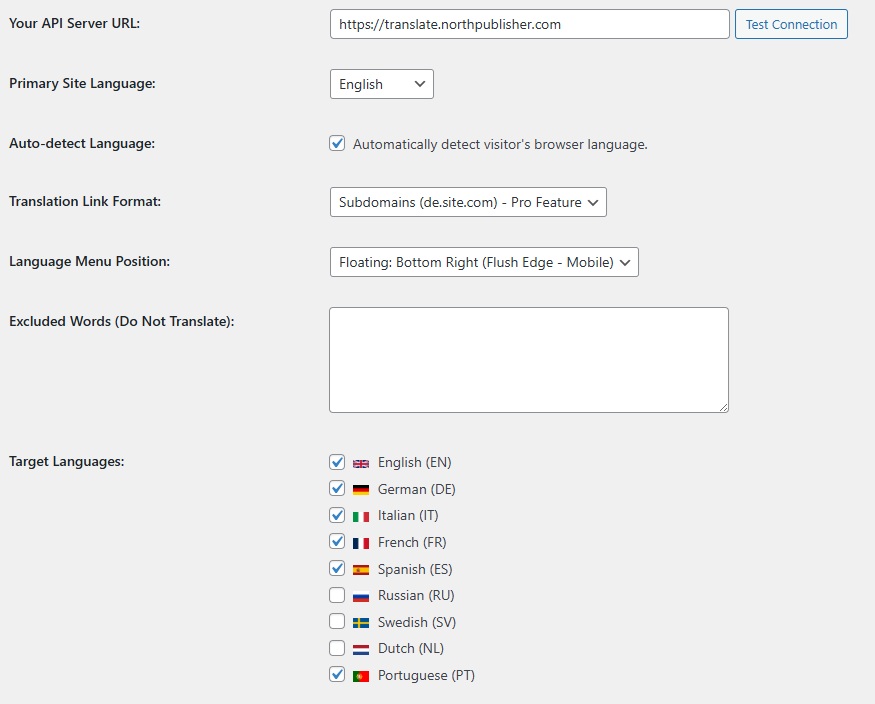
- Naviguez vers Réglages -> Libre Translate.
- Dans le champ URL du serveur API, saisissez l'URL complète de votre API (par exemple,
https://api.votresite.com). N'incluez pas de barre oblique finale. - Si votre serveur nécessite une clé API, saisissez-la ici. (Si une clé est enregistrée, les requêtes sont acheminées en toute sécurité via le proxy
admin-ajax.phpde WordPress, de sorte que la clé n'est jamais exposée). - Transport de traduction : Les utilisateurs GRATUITS utilisent par défaut le proxy WP pour plus de fiabilité. Les développeurs peuvent activer la traduction directe par le navigateur via le filtre
nlt_free_use_browser_translate. - Cliquez sur Tester la connexion. Un message vert confirme que WordPress peut atteindre le moteur.
- Sélectionnez votre langue principale et cochez les langues cibles.
- Configurez le sélecteur de langue flottant et les mots exclus (protégez les noms de marque de la traduction), puis cliquez sur Enregistrer les modifications.
Phase 3 : Mise en cache et préchargement en masse PRO
La traduction DOM en temps réel est rapide, mais récupérer les données depuis l'API de manière répétée est inefficace. La version PRO débloque la mise en cache et le préchargement de niveau entreprise pour des performances optimales.
1. Cache de traduction du serveur
Activez le cache pour stocker les chaînes traduites. Dans la version PRO, vous devez sélectionner Fichiers JSON (recommandé). Cela stocke le cache directement sur votre disque (dans wp-content/uploads), en contournant entièrement la base de données pour une récupération ultra-rapide.
2. Le préchargeur de cache en masse reprenable
N'attendez pas que les visiteurs génèrent le cache. Le préchargeur PRO explore automatiquement votre sitemap et traduit les pages en arrière-plan. C'est la clé pour débloquer des performances optimales.
- Faites défiler jusqu'à la section « Bulk Cache Preloader ».
- Sélectionnez les langues à précharger.
- Cliquez sur Start Preloading.
Le préchargeur utilise la reprise intelligente—si vous perdez la connexion, il se souvient de l'endroit exact où il s'est arrêté. De plus, si vous êtes sur un hébergement mutualisé (en utilisant le débit Conservateur), vous pouvez utiliser la fenêtre de préchargement détachée. Cet exécuteur dédié vous permet de fermer l'onglet principal des réglages pendant que le préchargeur traite en toute sécurité des files d'attente massives dans une fenêtre isolée pour éviter les timeouts.
Phase 4 : Sous-domaines SEO et slugs PRO
La version GRATUITE utilise des paramètres d'URL (?lang=de). Pour se classer globalement sur les moteurs de recherche, le routage par sous-domaine est crucial. PRO fournit une structure native optimisée pour le SEO (par ex., de.yoursite.com).
- Configurez le DNS Wildcard : Ajoutez un enregistrement A Wildcard (Nom :
*, Valeur : l'IP de votre serveur) dans votre gestionnaire DNS (par ex., Cloudflare). - Configuration de l'hébergement : Assurez-vous que votre panneau d'hébergement route ces sous-domaines vers votre installation WordPress principale (par ex., Alias de domaine sans redirection 301).
- Activez le mode sous-domaine : Dans les réglages du plugin, changez « Translation Link Format » en Sous-domaine. Le réécrivain d'URL intégré au plugin gère automatiquement les liens internes.
- Activez les URL et titres traduits pour le SEO : Activez cette option pour générer des slugs natifs pour les articles, pages et produits.
Le plugin gère automatiquement :- Alignement canonique : Redirections 301 pour les incohérences de langue/slug incorrectes.
- Balises Hreflang : Injecte les liens
hreflangetx-defaultdans l'en-tête. (Remarque : évitez de dupliquer la génération hreflang avec d'autres plugins SEO pour prévenir les conflits). - Traduit automatiquement
<title>etog:title.
Mode de vitesse de premier chargement par sous-domaine : Assurez-vous que ceci est activé dans PRO. Cela ignore les routines initiales de préchauffage du dictionnaire lors du premier accès, ce qui se traduit par des temps de « premier rendu » nettement plus rapides pour les visiteurs arrivant via des sous-domaines.
Phase 5 : Réglage des performances
Affinez le comportement du moteur en fonction de votre environnement d'hébergement.
- Mode hébergement mutualisé Utilise des lots d'API plus petits (25 chaînes au lieu de 100). Essentiel pour cPanel/hébergement mutualisé afin de prévenir les timeouts 504 et l'épuisement de la mémoire.
- Débit de traduction Contrôle la taille des lots et le parallélisme. Choisissez Conservateur (hébergement faible), Équilibré (par défaut) ou Agressif (VPS puissant).
- Intensité de traduction Multiplie la taille des lots. Options : Normal, Turbo, Max. Avertissement : combiner Turbo/Max avec le mode hébergement mutualisé peut provoquer de graves pics de CPU et une limitation de l'API.
- Limitation du préchargeur PRO Ajustez la vitesse (Rapide, Normale, Lente) du préchargeur en masse pour éviter de surcharger votre serveur lors de tâches d'arrière-plan massives.
Phase 6 : Prêt pour WooCommerce
WooCommerce injecte du contenu dynamiquement via AJAX (mises à jour du panier, défilement infini). Les plugins standards entrent souvent ici dans des boucles de traduction infinies. NorthPublisher Libre Translate utilise un MutationObserver intelligent pour gérer cela avec élégance.
Réglage avancé de l'observateur PRO
PRO débloque des contrôles cruciaux pour prévenir la surconsommation de l'API sur les sites eCommerce lourds :
- Délai de refroidissement de l'observateur (ms) : Impose une pause obligatoire (par ex., 3000 ms) après la fin d'une passe de traduction avant d'en autoriser une nouvelle, empêchant les boucles rapides sur les pages produit.
- Segments minimums de l'observateur : Force le plugin à attendre qu'un nombre minimum de nouvelles chaînes de texte (par ex., 12) soit détecté avant d'appeler l'API, réduisant les petites rafales d'API inutiles.
- Ignorer les blocs dynamiques bruyants : Ignore automatiquement les montages dynamiques à forte rotation et faible valeur (comme les modales de connexion ou les widgets Google Pay) où le retour sur investissement de la traduction est faible mais l'impact serveur est élevé.
Remarque : Le plugin met automatiquement en pause le MutationObserver pendant qu'une exécution de traduction est en cours pour éviter les boucles de rétroaction.
Phase 7 : Débogage et outils
Si les traductions ne fonctionnent pas comme prévu, utilisez les outils intégrés.
- Mode de débogage frontal : Ajoutez
?nlt_debug=1à n'importe quelle URL pour ouvrir le panneau de débogage flottant et afficher les journaux de la console. - Onglet Outils d'administration : Utilisez la fonctionnalité « Open Debug on any URL » pour tester rapidement des pages spécifiques.
- Tester la connexion : Utilisez le bouton dans les réglages pour vérifier l'accessibilité de l'API.
- Assurez-vous que l'URL de l'API est valide (pas de barres obliques finales).
- Vérifiez les journaux du serveur et assurez-vous que les pare-feu/CORS ne bloquent pas les requêtes.
- Purgez le CDN (Cloudflare) ou les plugins de mise en cache pour vous assurer que les anciens fichiers JS ne persistent pas.
- Si le préchargeur échoue sur de grands sites, réglez le débit sur Conservateur et utilisez l'exécuteur en fenêtre détachée.